Markus Kratzenberg | 19.12.2025 | Video aufnehmen
Camtasia bietet Ihnen ein komplettes Toolkit, mit dem Sie den Bildschirm Ihres Computers aufnehmen und die Aufnahme in ein professionelles Video verwandeln können. Viele beschweren sich jedoch darüber, dass die Bedienung von Camtasia etwas kompliziert ist und der Preis (Create-Version für 169,72 Euro) zu hoch ist. Daher ist eine günstigere oder kostenlose Camtasia-Alternative eine Überlegung wert. In diesem Artikel stellen wir Ihnen die 9 besten Programme für Windows und Mac vor, die Sie alternativ für Videoaufzeichnung und -verarbeitung nutzen können.
Plattform: Windows 11, 10, 8, 7, macOS 10.13 und höher
Preis: 12,50 €
Bewertung: sehr gut
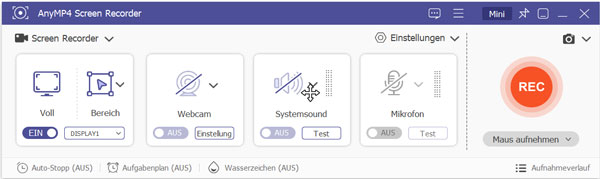
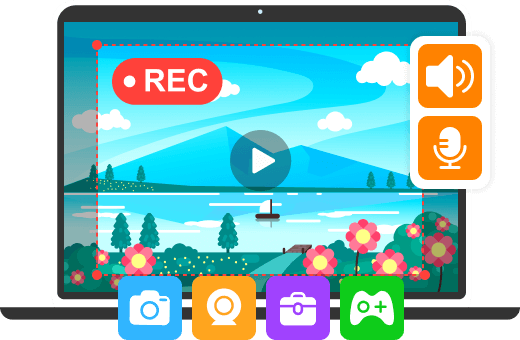
AnyMP4 Screen Recorder, eine gute Alternative zu Camtasia, bietet Ihnen eine einfache Möglichkeit zur Videoaufzeichnung unter Windows und Mac. Alle Aktivitäten, die auf dem Computer-Bildschirm passieren, lassen sich mit dieser Software als Video aufnehmen. Allgemeine Ausgabeformate wie MP4, MOV, AVI, WMV machen es einfach, die aufgenommenen Videos auf Sozialplattformen zu veröffentlichen oder mit anderen zu teilen.
Während der Aufzeichnung können Sie Anmerkungen direkt zum Bildschirm hinzufügen, was viele bequemer als Camtasia ist. Diese Camtasia-Alternative stellt Ihnen noch eine Schnittfunktion zur Verfügung. Vor der Speicherung können Sie die unnötigen Teile am Anfang oder am Ende der Aufzeichnung entfernen.
Neben Videoaufzeichnung können Sie mit dieser Software noch Webcam aufzeichnen, PC-Sound aufnehmen, Online-Webinare aufzeichnen. Eine Testversion können Sie sofort herunterladen und ausprobieren.
Für Windows 11/10/8/7
Für macOS 10.13 oder neuer
Plattform: Windows 11, 10, macOS 10.15 und höher
Preis: kostenlos
Bewertung: sehr gut
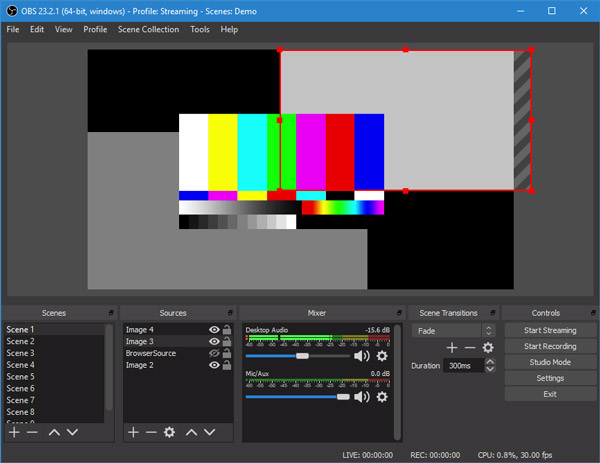
Wenn Sie oft Spiele wie LoL, Overwatch, Minecraft aufnehmen, ist OBS Studio das ideale Tool für die Videoaufzeichnung. Im Vergleich zu Camtasia Im Vergleich zu Camtasia ermöglicht Ihnen diese Freeware, mit verschiedenen Quellen zu arbeiten und zu mischen.
OBS Studio kann nicht nur direkt von Ihrer Webcam und Ihrem Mikrofon aufnehmen, sondern auch Spiele aufnehmen, ein Fenster oder einen Teil Ihres Bildschirms aufzeichnen, und vieles mehr. Darüber hinaus können Sie die Inhalte des Bildschirms direkt auf Sozialplattformen teilen.
Diese Camtasia-Alternative bietet Ihnen viele Filter an, damit Sie die Aufzeichnung in Echtzeit verbessern und optimieren können.
Free Download: https://obsproject.com/download
Wenn Sie mühelos Videos aufnehmen möchten, ohne zusätzliche Software herunterladen zu müssen, sind die in Windows- und Mac-Geräten integrierten Tools die ideale Camtasia-Alternative Freeware. Sehen wir uns diese nun im Detail an.
Plattform: Windows 11, 10
Preis: kostenlos
Bewertung: gut

Xbox Game Bar stellt eine nützliche und leicht zugängliche Option dar, um Bildschirmaufnahmen und Audioaufnahmen zu erstellen. Drücken Sie einfach die Windows-Taste + G, um dieses Programm zu starten. Mit diesem kostenlosen Tool können Sie sowohl Spiele als auch andere Anwendungen ohne zusätzliche Software problemlos aufzeichnen.
Die Free Camtasia-Alternative bietet eine Vielzahl von Funktionen, die speziell für Gamer und Content-Creator entwickelt wurden. Sie ermöglicht es Ihnen, qualitativ hochwertige Videos mit einer benutzerfreundlichen Oberfläche zu erstellen, während Sie gleichzeitig den Ton Ihrer System- und Mikrofonaufnahmen direkt in die Aufnahme einfließen lassen können. Besonders praktisch ist die Möglichkeit, Aufnahmen während des Spielens mit einem einfachen Tastenkürzel zu starten oder zu stoppen, ohne das Spiel zu unterbrechen.
Plattform: Mac OS X Version 10.6.3 oder neuer
Preis: kostenlos
Bewertung: gut
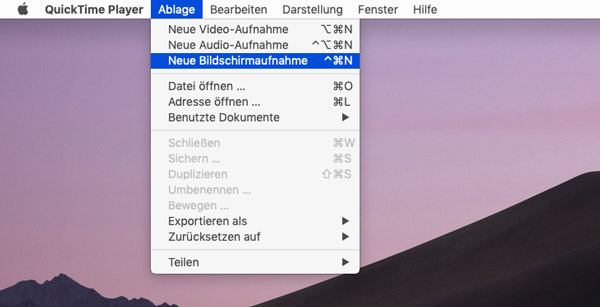
Bei macOS Mojave und späteren Systemen können Sie die integrierte Bildschirmaufzeichnungsfunktion durch Drücken von "Command + Shift + 5" aufrufen. Wenn Sie ein älteres Mac-System verwenden, brauchen Sie sich keine Sorgen zu machen, da Sie mit dem integrierten QuickTime Player weiterhin Ihren Mac-Bildschirm zusammen mit Audio aufzeichnen können.
Mit dieser Mac-kompatiblen Alternative zu Camtasia Studio können Sie auf eine beliebige Stelle auf dem Bildschirm klicken, um die gesamte Anzeige aufzuzeichnen, oder mit dem Mauszeiger einen bestimmten Bereich auswählen. Um gleichzeitig Audio aufzunehmen, klicken Sie auf "Mikrofon" und wählen Sie "Internes Mikrofon" oder ein anderes Eingabegerät aus. Mit dem QuickTime Player können Sie das aufgezeichnete Video anschließend bearbeiten.
Plattform: Windows 10, 11, Mac, Linux, Edge und Chrome
Preis: kostenlos, ab 10,00 €/Monat
Bewertung: sehr gut
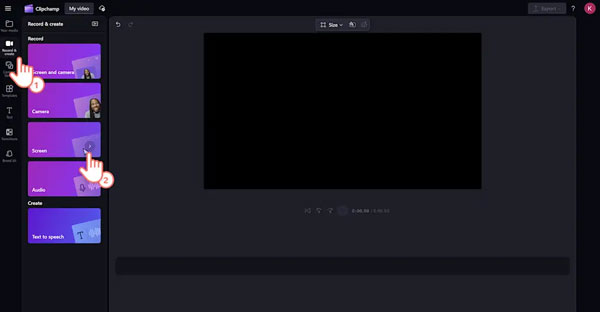
Clipchamp ist eine vielseitige Camtasia-Alternative für die Aufnahme und Bearbeitung von Videos. Mit diesem Programm können Sie die Farbe und den Kontrast Ihrer aufgenommenen Videos anpassen. Auf Wunsch können Sie auch Filter auf Ihre Videos anwenden. Clipchamp verfügt über ein einfach zu bedienendes Trimmwerkzeug, mit dem Sie Fehler und unnötige Pausen aus Ihren Bildschirmaufnahmen entfernen können.
Wenn Sie gerne soziale Medien nutzen, unterstützt diese Software die Größenanpassung mit nur einem Klick, sodass Ihre Inhalte für jede Plattform geeignet sind. So können Sie Ihre Aufnahmen mühelos auf verschiedenen sozialen Plattformen wie YouTube und Instagram teilen.
Plattform: Windows 10, 8, 7, Vista, XP
Preis: kostenlos
Bewertung: gut
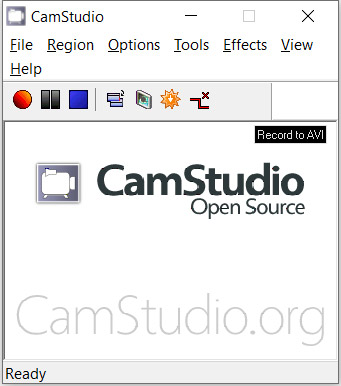
CamStudio, ein Open-Source-Screen-Recorder, zählt zu einem der besten Aufnahmeprogramme für Windows-PC. Diese kostenlose Camtasia-Alternative hat eine klare Programmoberfläche, aber verfügt über viele Einstellungsmöglichkeiten.
Mit CamStudio können Sie nicht nur Videos und Screenshots aufnehmen, sondern auch Audio über die Lautsprecher oder das Mikrofon Ihres PCs aufzeichnen. So können Sie leicht Ihre eigenen Video-Tutorials erstellen. Für die Videoaufzeichnung können Sie den gesamten Bildschirm, ein aktives Fenster oder einen manuell ausgewählten Bereich aufnehmen.
Camtasia ist völlig kostenlos und enthält keine Werbungen. Es setzt auch keine Beschränkung für die Länge Ihrer Aufnahmen. Alle diesen Features machen Camtasia eine gute Alternative zu Camtasia.
Free Download: https://camstudio.org/
Plattform: Windows 10, 8, 7, Vista XP
Preis: kostenlos, ab 6,34 €/Monat
Bewertung: gut
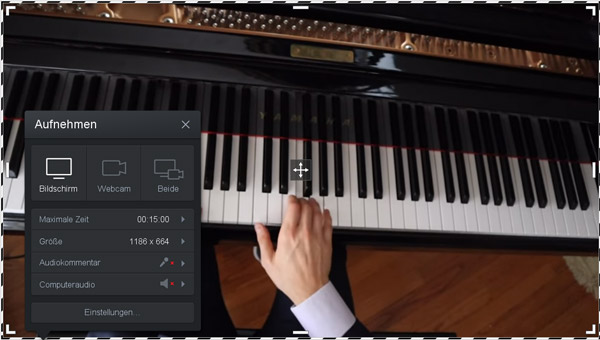
ScreenPal Free screen recorder (früher bekannt als Screencast-O-Matic), eine professionelle Screencast-Software, stellt Ihnen sowohl eine kostenlose Online-Version, eine Chrome-Erweiterung, als auch eine kostenpflichtige Version zur Verfügung. Wenn Sie ein Chromebook verwenden, ist diese Camtasia-Alternative Ihre beste Wahl zur Videoaufzeichnung.
ScreenPal Free screen recorder kann einen beliebigen Bereich Ihres Bildschirms erfassen. Die kostenlose Version nimmt nur eine maximale Dauer von 15 Minuten auf, fügt Wasserzeichen hinzu und nimmt keinen Systemsound auf.
Die Videobearbeitungsfunktionen kann man nur in der kostenpflichtigen Version finden. Ähnlich wie Camtasia können Sie nach der Videoaufnahme sofort mit der Bearbeitung beginnen. Die Software ermöglicht Ihnen, Animationen, Übergänge und Texte in Ihr Video hinzuzufügen.
Gratis testen: https://screenpal.com/screen-recorder
Plattform: macOS 10.13 und höher
Preis: 143,90 €
Bewertung: sehr gut
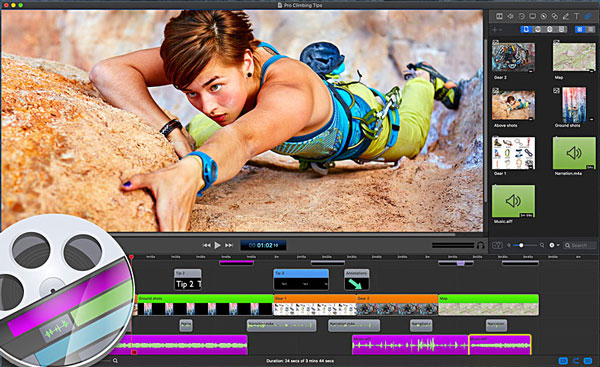
ScreenFlow ist eine professionelle Screencasting- und Videobearbeitungssoftware für macOS, und kann mit Camtasia konkurrieren. Mit einem Preis von 143,90 € und fast gleichen Features ist ScreenFlow die perfekte Alternative zu Camtasia.
Mit ScreenFlow können Sie fast alles auf dem MacBook oder iMac aufzeichnen. Eine Unterstützung für Multiscreen-Aufnahme macht es einfach, wenn Sie während der Videozeichnung mehrere Anwendungen gleichzeitig anzeigen möchten.
Anschließend bietet Ihnen ScreenFlow eine Vielzahl von Bearbeitungsoptionen. In der benutzerfreundlichen Bearbeitungsoberfläche können Sie Ihr Video kreativ bearbeiten, zusätzliche Bilder, Texte, Musik und Übergänge hinzufügen. So können Sie ein professionell aussehendes Video erstellen.
Gratis testen: http://www.telestream.net/controls/screenflow/download-screenflow.htm
Es gibt noch andere einfache Tools zur Bildschirmaufnahme am Mac.
Plattform: Windows 10, 8, 7, Vista XP
Preis: kostenlos
Bewertung: sehr gut
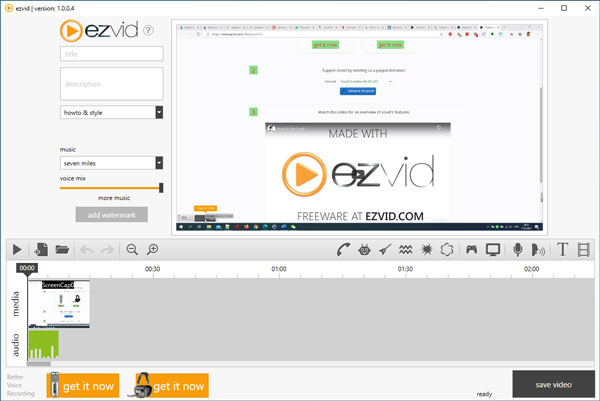
EzVid ist eine der besten Camtasia-Alternativen zur Videoaufzeichnung und -verarbeitung. Mit dieser Software können Sie schnell laufende Aktivitäten auf Ihrem Bildschirm erfassen. In dem erweiterten Modus finden Sie mehr Optionen für die Aufnahme, wie Mikrofon, Webcam, Bereichsauswahl.
Nach der Videoaufnahme fügt EzVid den aufgenommenen Clip automatisch in die Zeitleiste ein. Dann können Sie den Clip bearbeiten und schneiden, Hintergrundmusik und Untertitel hinzufügen. Ihre Kommentare lassen sich über Mikrofon aufnehmen und dann mit dem Video mischen. Danach können Sie Ihre Videoaufzeichnung als eine WMV-Datei abspeichern.
Diese Alternative zu Camtasia bietet Ihnen fast alles, was Sie zum Aufzeichnen und Erstellen eines Videos benötigen. Jetzt können Sie schnell ein Erklärungsvideo erstellen, das die Bedienungen einer Software oder einen Windows-Tipp vorstellt.
Free Download: https://www.ezvid.com/ezvid_for_windows
Die Auswahl aus 9 Camtasia-Alternativen ist keine leichte Aufgabe. Deshalb haben wir eine übersichtliche Vergleichstabelle erstellt, damit Sie die Stärken und Schwächen dieser Programme schnell erfassen können.
| Vorteile | Nachteile | |
| AnyMP4 Screen Recorder | • 7 Aufnahmemodi • Anmerkungen echtzeitig einfügen • Höchste Aufnahmequalität bis zu 4K • Aufnahmedatei schneiden und bearbeiten • Verschiedene Ausgabeformate |
• Die kostenlose Testversion verfügt nur über eingeschränkte Funktionen |
| OBS Studio | • Eine Open-Source Camtasia-Alternative • Die integrierte Livestream-Funktion • Verschiedene Aufnahmequellen für Video und Audio |
• Unklare Anleitung zur Benutzung • Plötzlicher Absturz |
| Xbox Game Bar | • Einfach zu bedienen • Besonders praktisch beim Aufzeichnen von Gameplay |
• Viele Computerressourcen verbrauchen • Nicht für die Aufzeichnung von Live-Streams geeignet • Fehlende erweiterte Bearbeitungseinstellungen |
| QuickTime Player | • Den gesamten Bildschirm oder einen bestimmten Bereich aufzeichnen • Grundlegende Funktionen zur Videobearbeitung |
• Nur für Mac-Systeme • Keine spezielle Anwendung für Bildschirmaufnahmen |
| Clipchamp | • Hohe Kompatibilität • Videoaufzeichnung und -bearbeitung • Benutzerfreundliches Trimm-Tool |
• Komplexe Benutzeroberfläche • Nicht für Anfänger geeignet • Bei der Verarbeitung großer Dateien abstürzen |
| CamStudio | • Klare Programmoberfläche • 100% kostenlos • Video und Audio aufzeichnen |
• Nur mit Windows-Systemen kompatibel • Seit längerer Zeit nicht mehr aktualisiert |
| ScreenPal Free screen recorder | • 3 verschiedene Versionen • Eine praktische Chrome-Erweiterung bieten |
• Die Free Version kann nur bis zu 15 Minuten aufzeichnen • Die Free Version verfügt nicht über einen Video Editor |
| ScreenFlow | • Unterstützt die Aufzeichnung auf mehreren Bildschirmen • Benutzerfreundliche Bearbeitungsoberfläche |
• Nur für macOS verfügbar • Relativ teuer |
| EzVid | • Mehrere Aufnahmeoptionen • Videos auf der Zeitachse bearbeiten • Voiceovers aufnehmen |
• Die Aufnahmedauer ist auf 45 Minuten begrenzt • Windows 11 wird nicht unterstützt |
Oben haben wir Ihnen die 9 besten Alternativen zu Camtasia vorgestellt. Wenn Sie ein flexibles Aufnahmeprogramm suchen, ist AnyMP4 Screen Recorder eine gute Wahl. Es ist nicht nur mit Windows- und Mac-Systemen kompatibel, sondern bietet Ihnen auch 7 verschiedene leistungsstarke Aufnahmemodi zur Auswahl. Laden Sie diese Software jetzt kostenlos herunter und genießen Sie hochwertige Aufnahmen.
Für Windows 11/10/8/7
Für macOS 10.13 oder neuer
Weitere Artikel
 Klicken Sie hier, um einen Kommentar zu schreiben.
AnyMP4 Screen Recorder
Bildschirmaufnahme einfach erstellen und bearbeiten